Cards Guidelines 卡片指導規則
Usage 使用方式
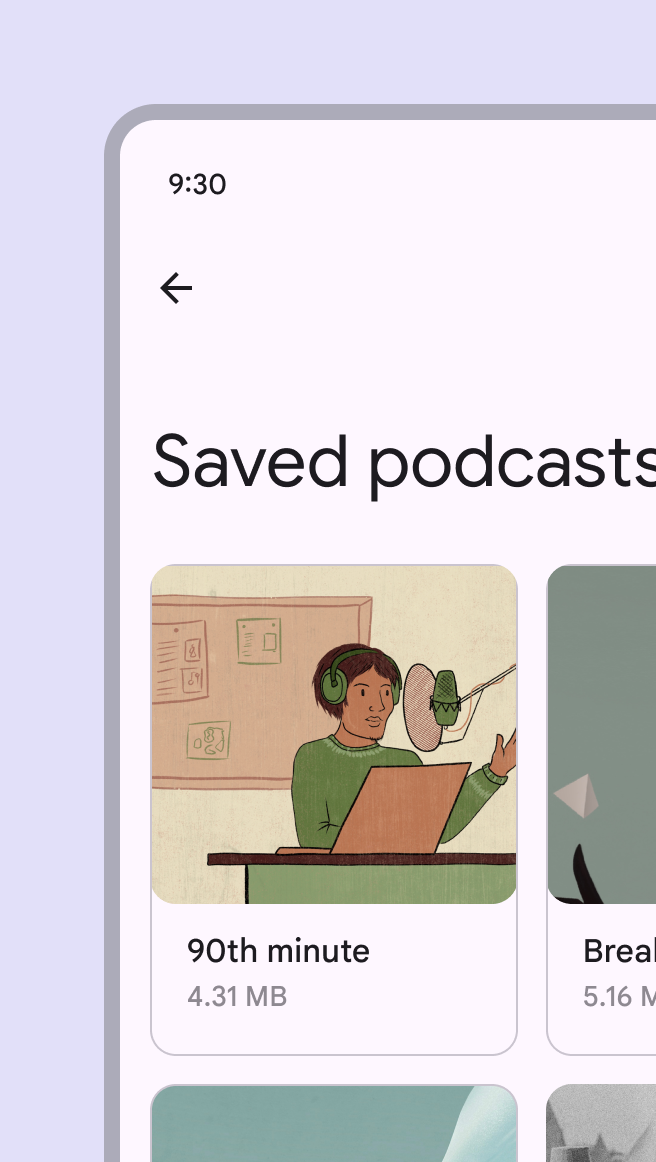
- 卡片用來展示有關聯的內容。
- 卡片上可以放圖片、標題、文字和按鈕等內容。
- 常用於顯示單個內容項,比如一篇文章、一件商品或一個播放列表。
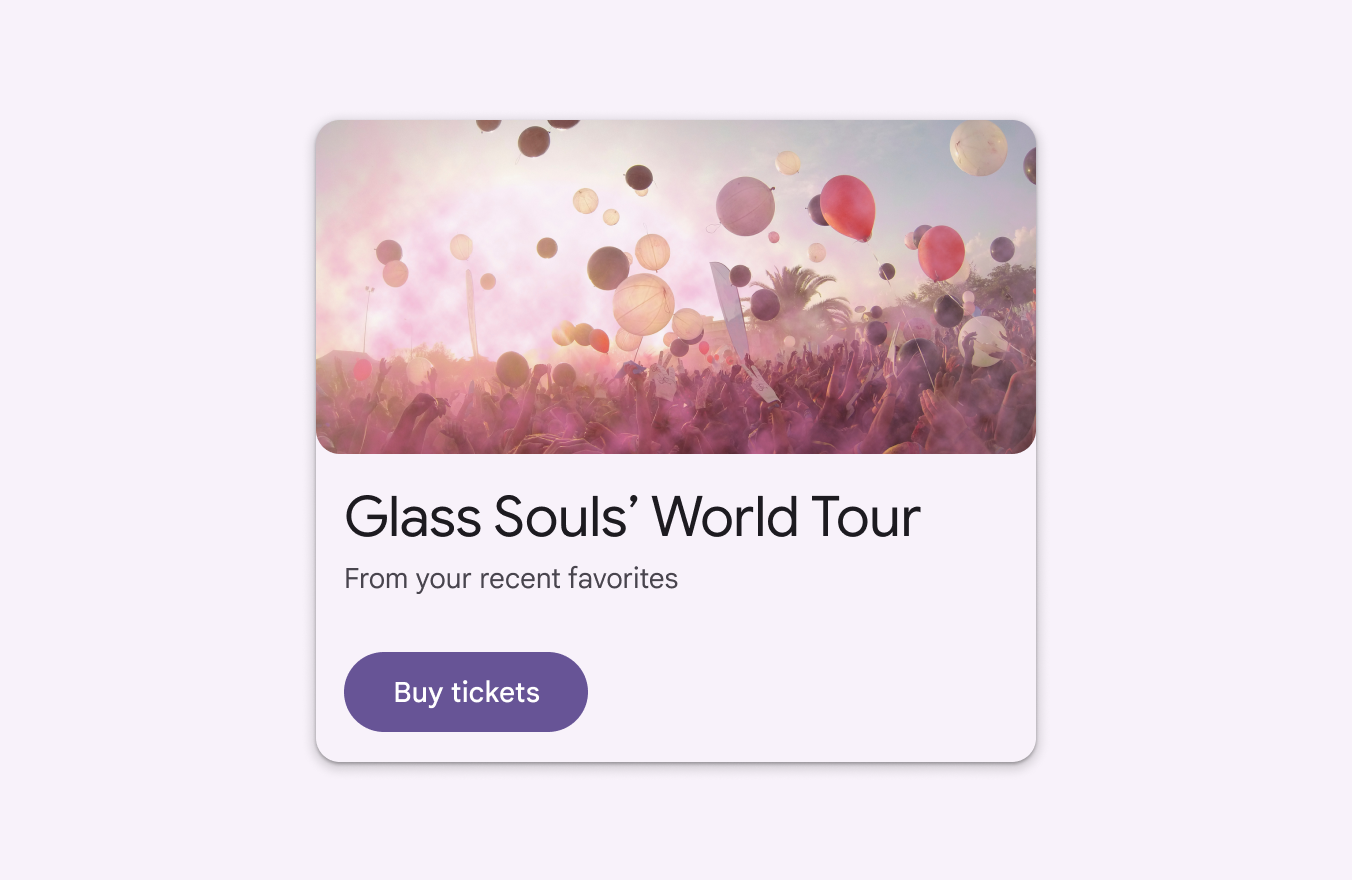
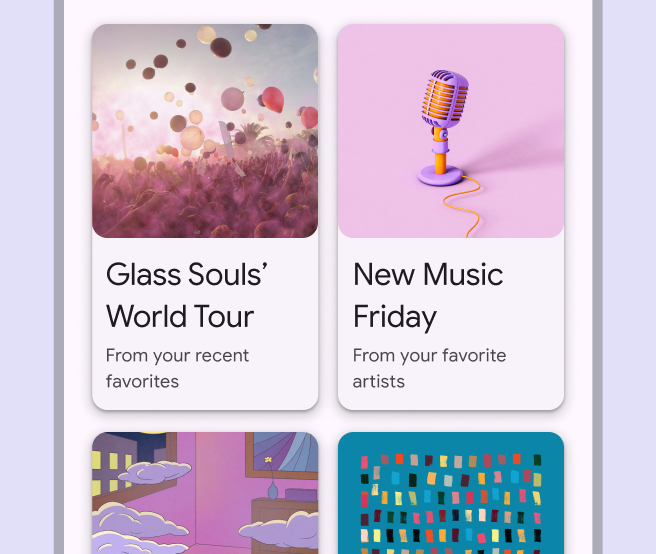
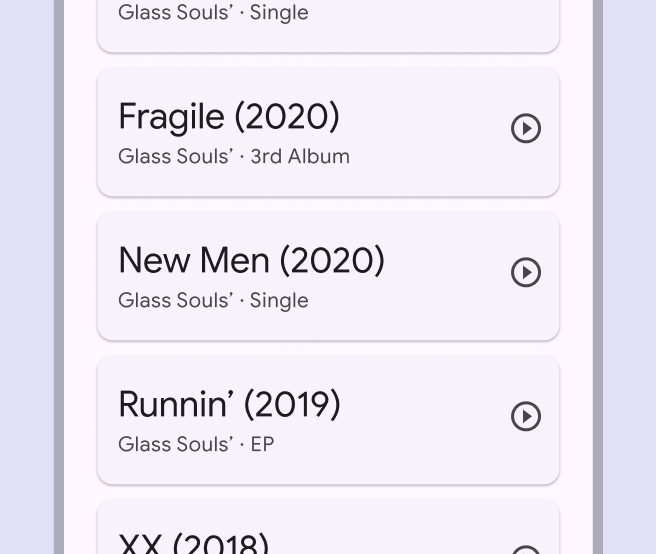
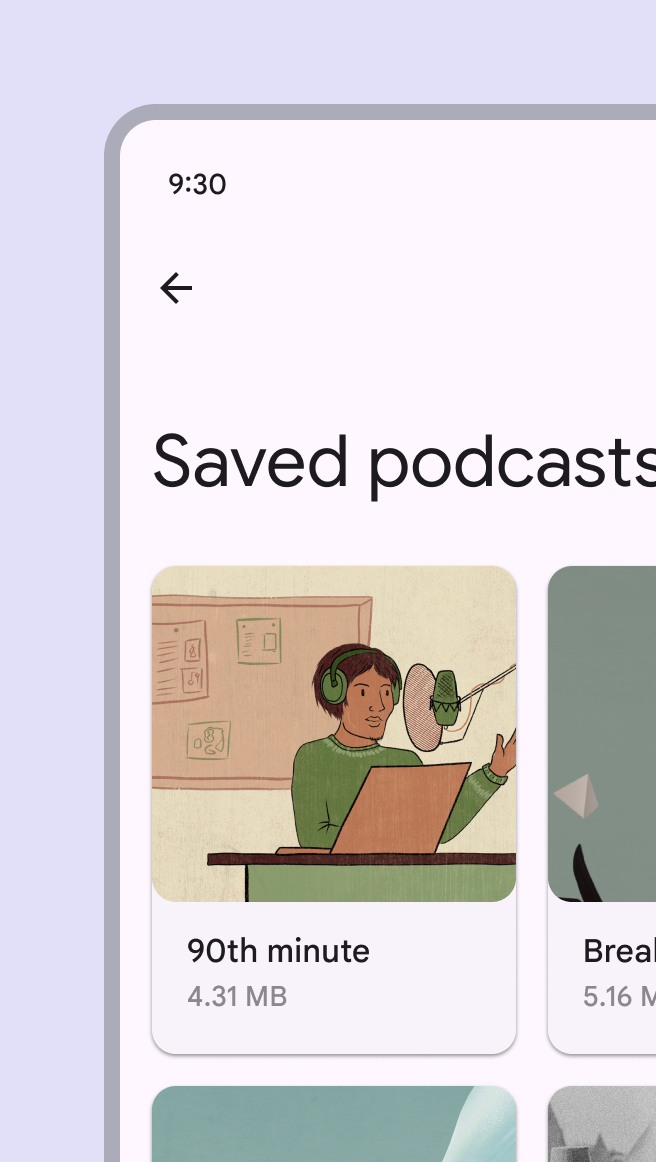
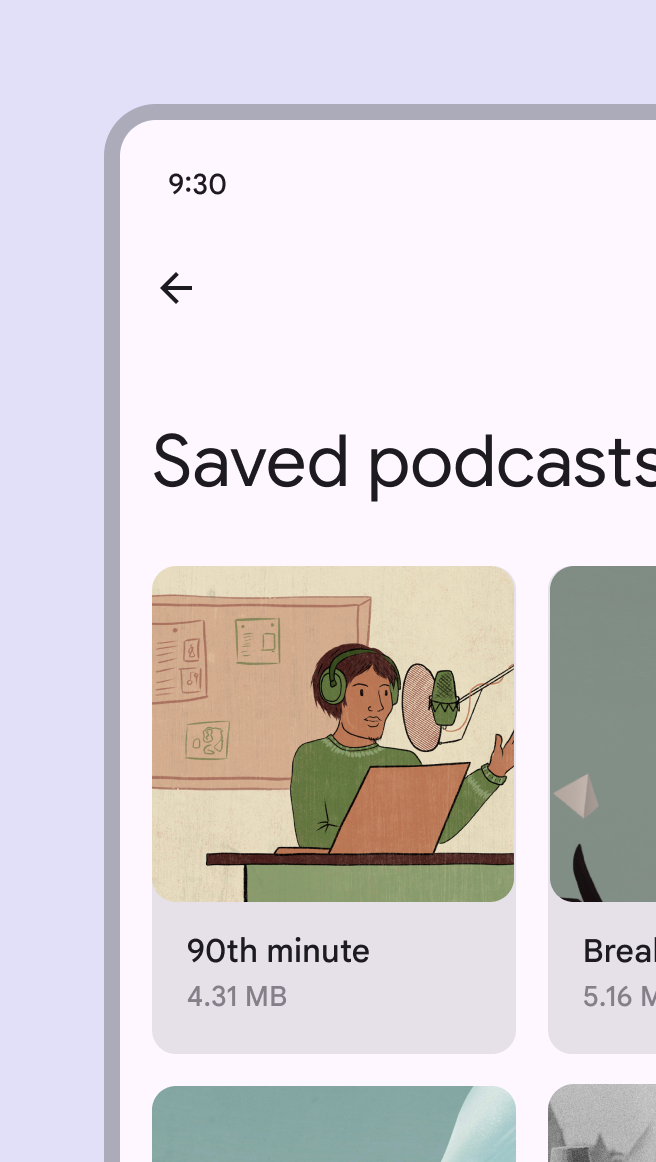
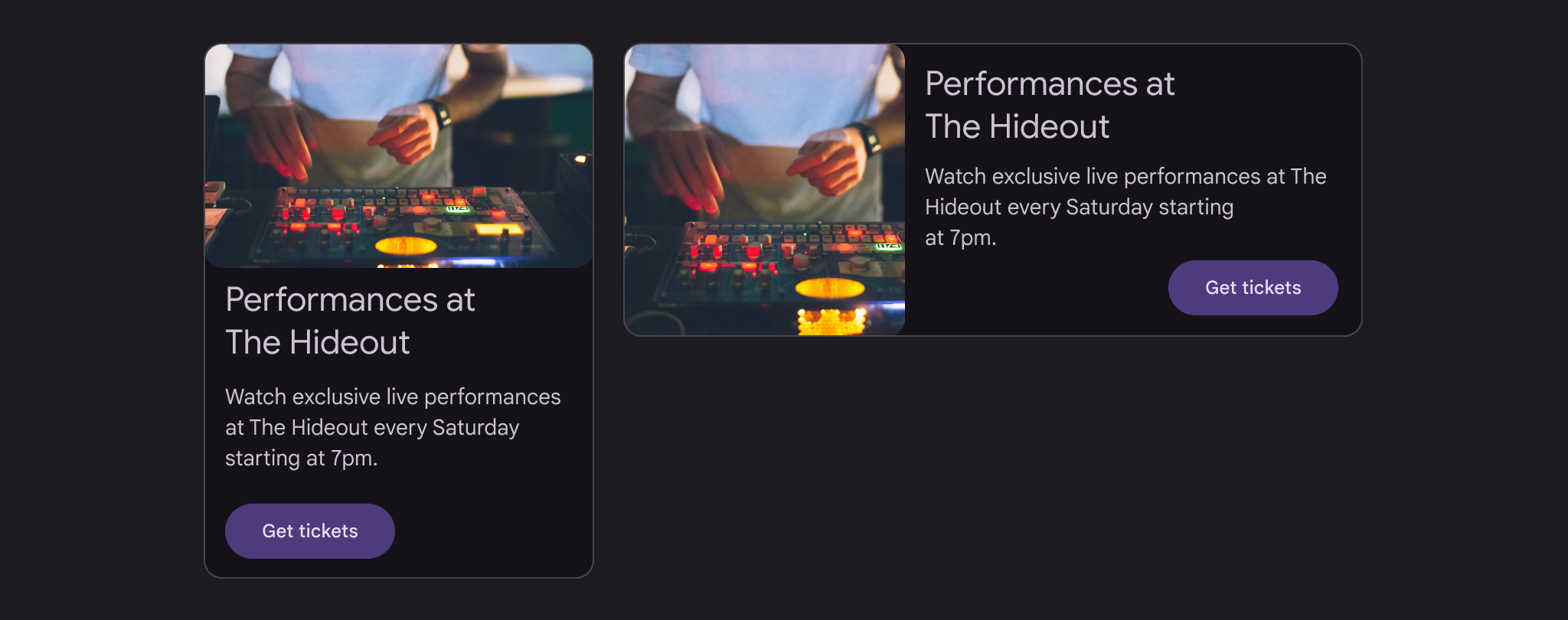
兩種卡片佈局:網格檢視和列表檢視
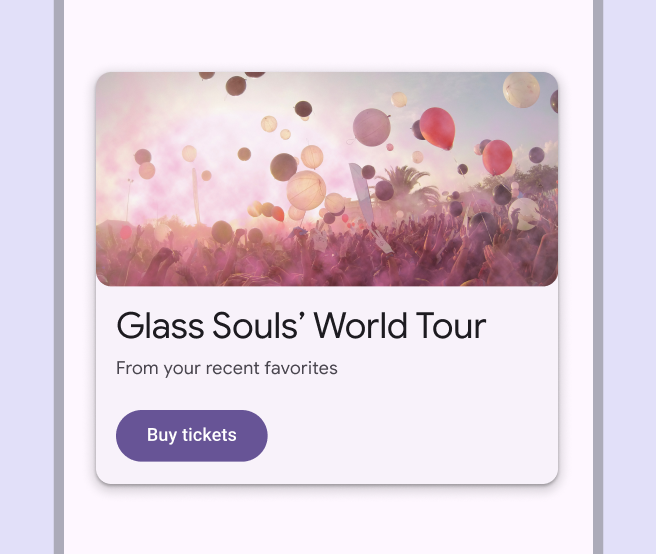
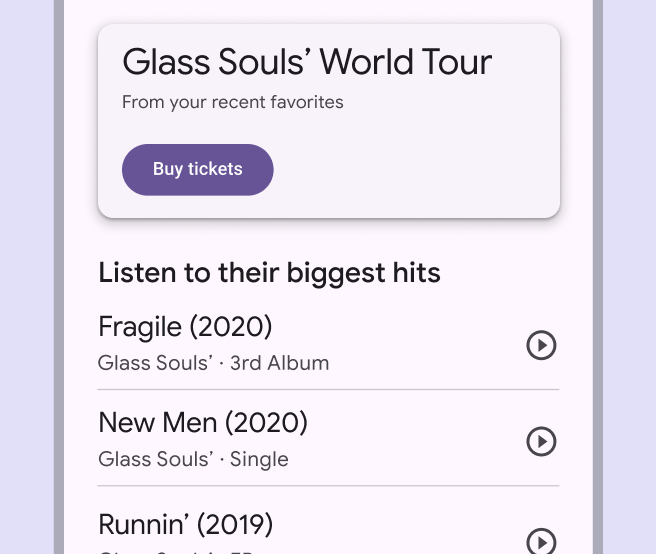
資訊密度:
- 卡片的內容密度可以根據需求進行調整。
- 適用於資訊量較少的簡單卡片或資訊豐富的複雜卡片。
Anatomy 結構
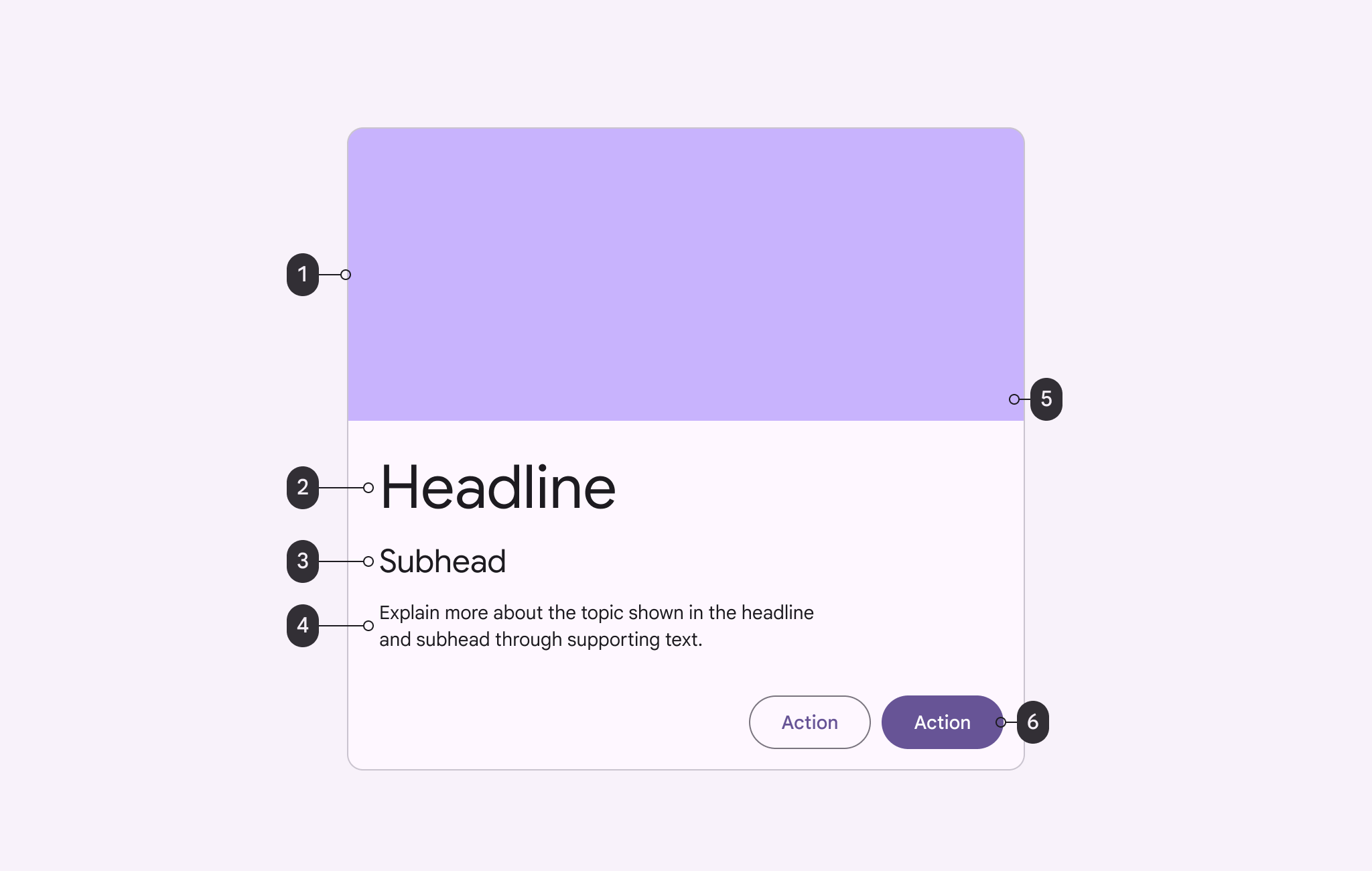
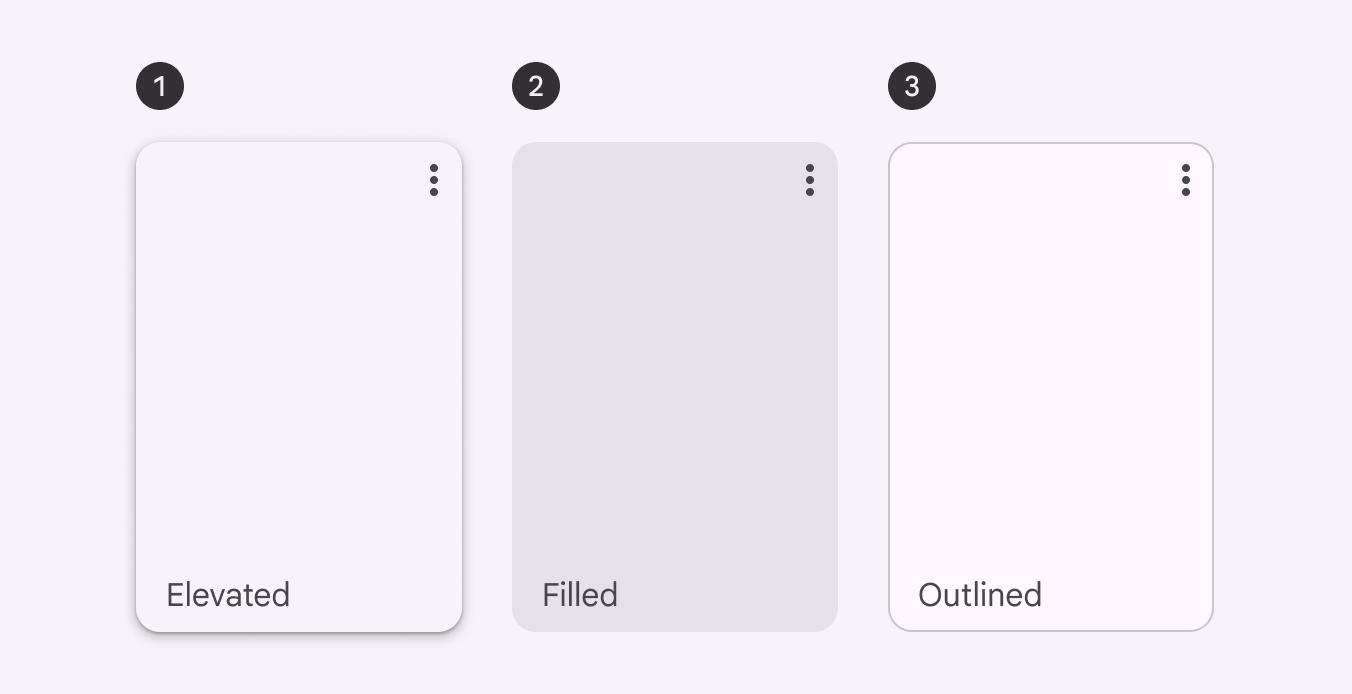
Container 容器
卡片容器要有清晰的邊框,讓內容更容易分辨。無論是在深色還是淺色背景下,卡片都要保持適當的顏色對比,讓使用者看得清楚。
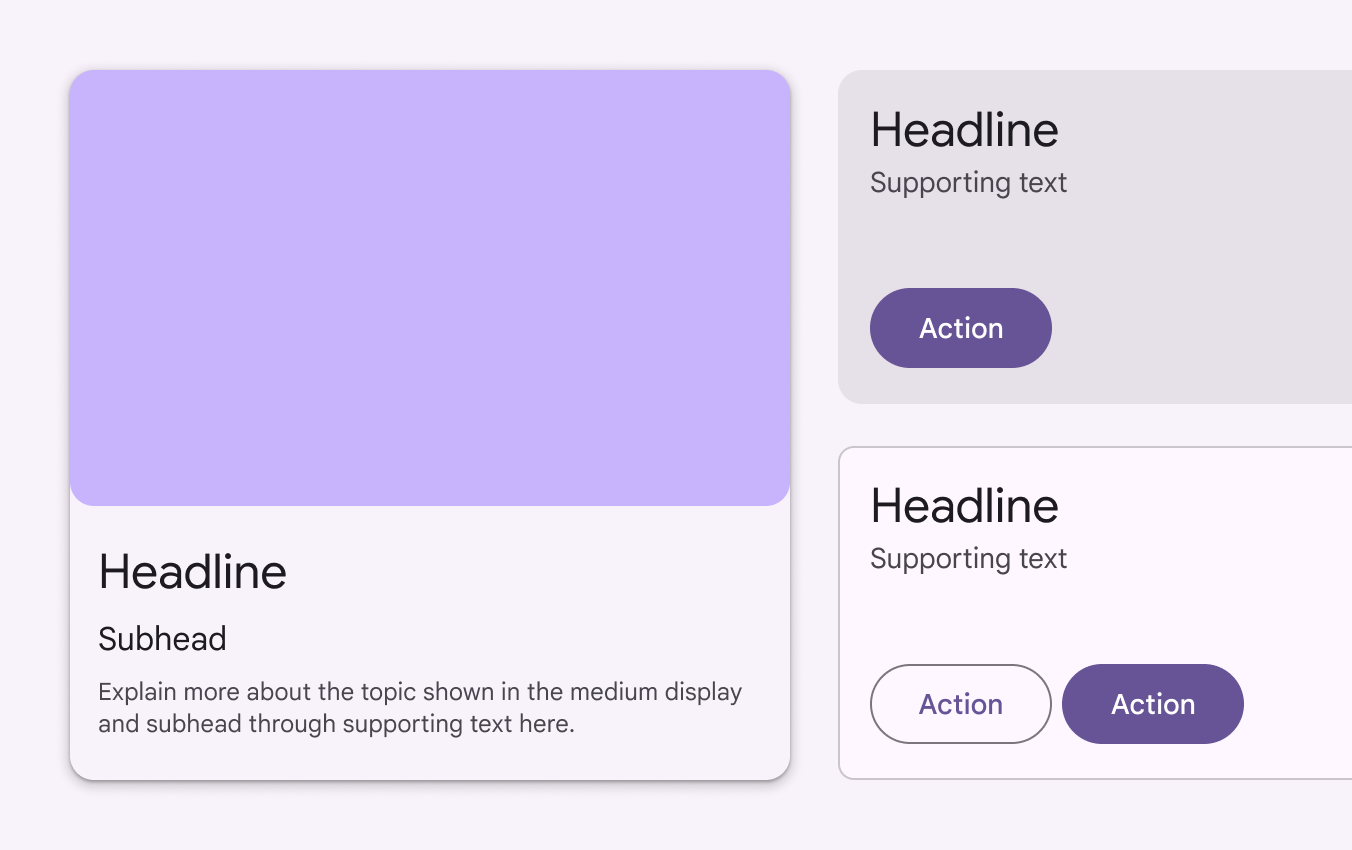
Content blocks 內容塊
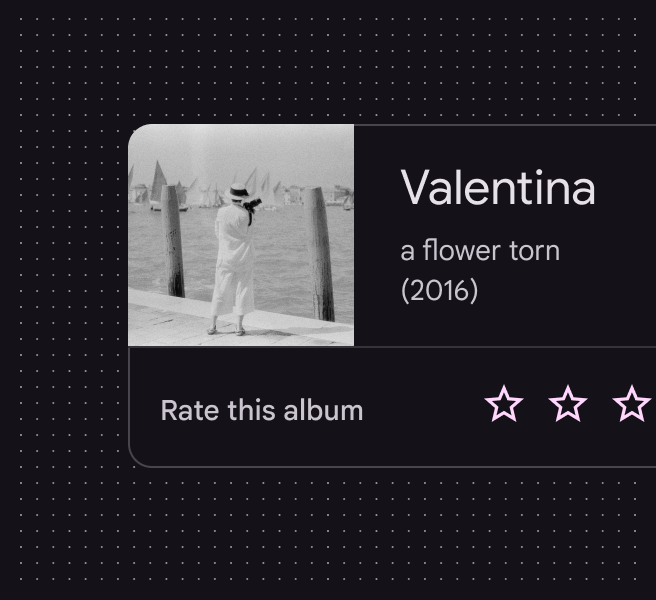
卡片能顯示不同型別的內容,比如文字、圖片或按鈕。你可以用它來展示單個資訊,也可以把多個卡片組合在一起形成更豐富的頁面。
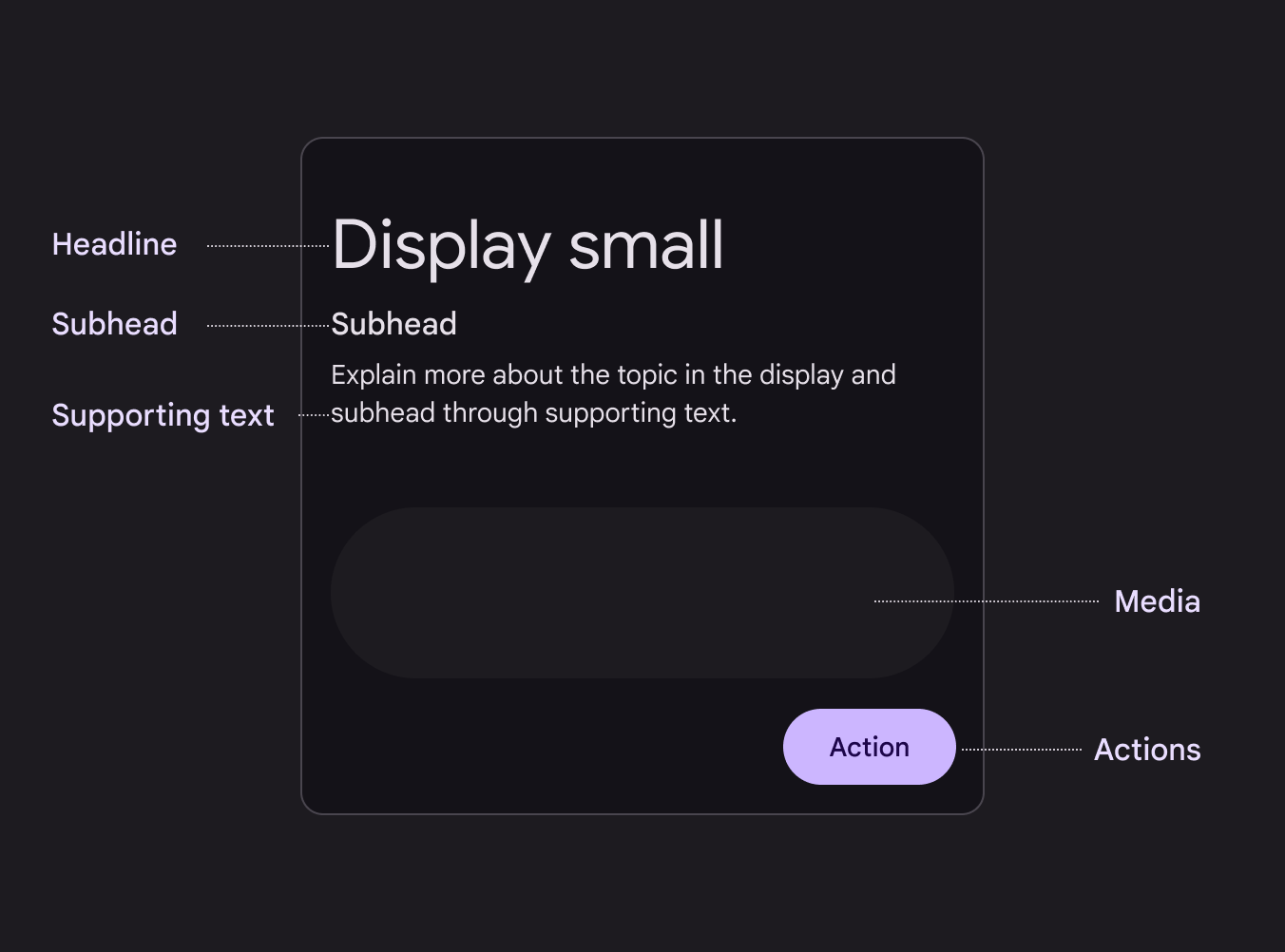
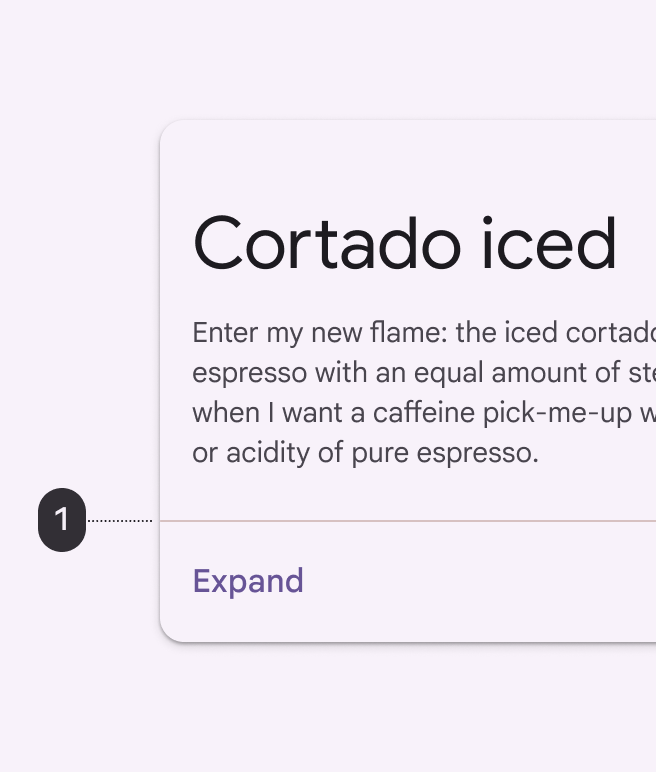
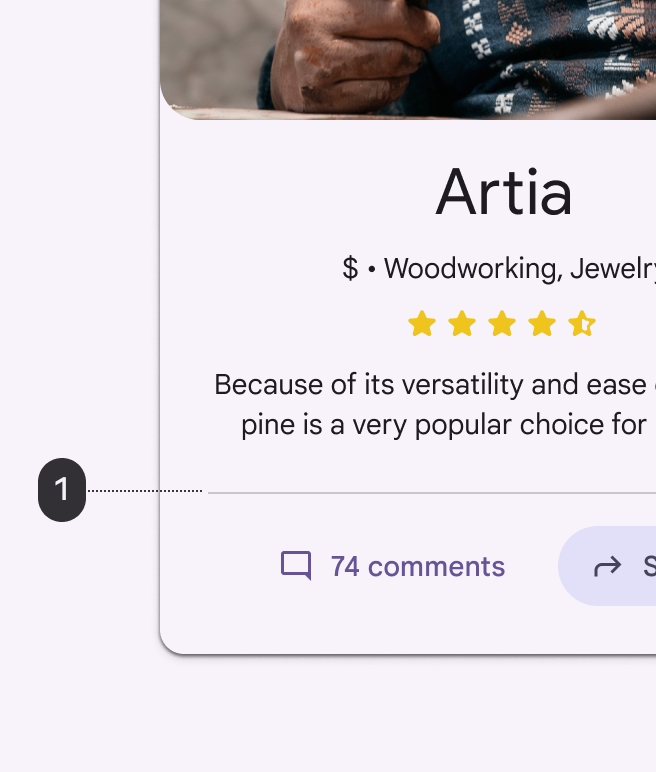
Dividers 分隔線
分割線用來把卡片內的不同內容分開。當卡片裡有多段內容時,加上分割線可以讓內容更容易閱讀。
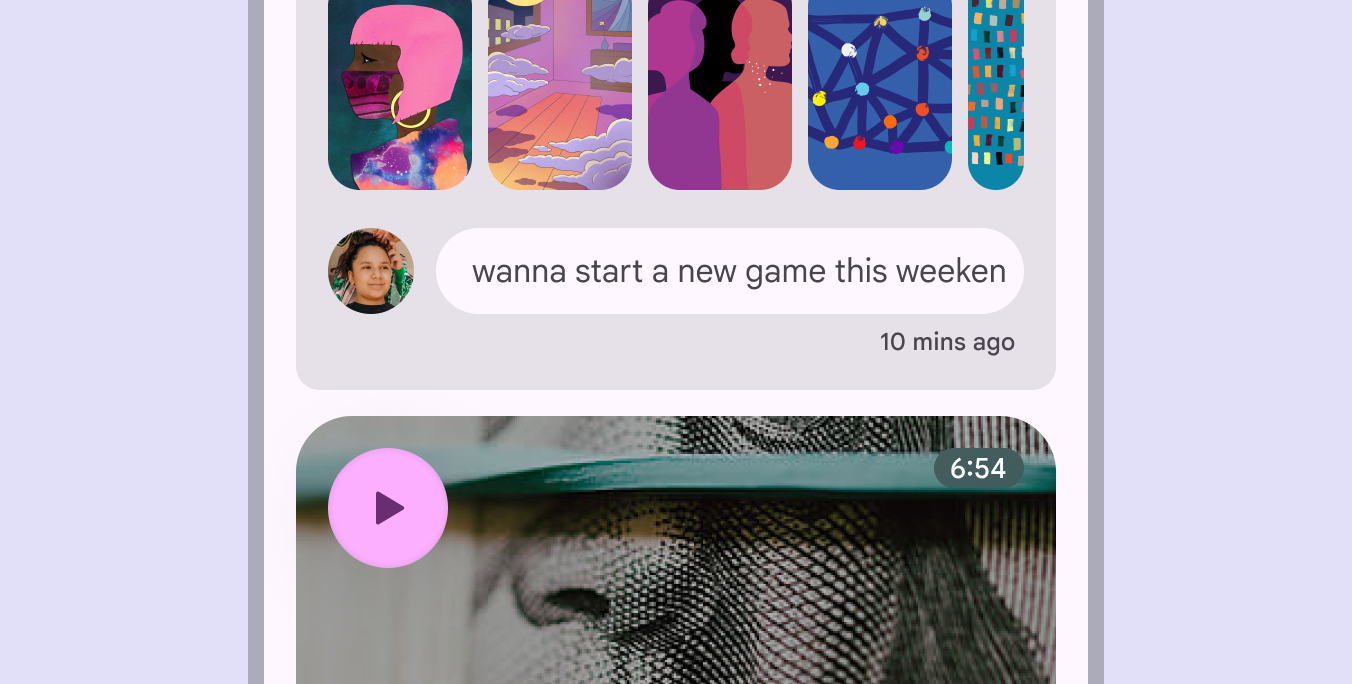
Media 媒體
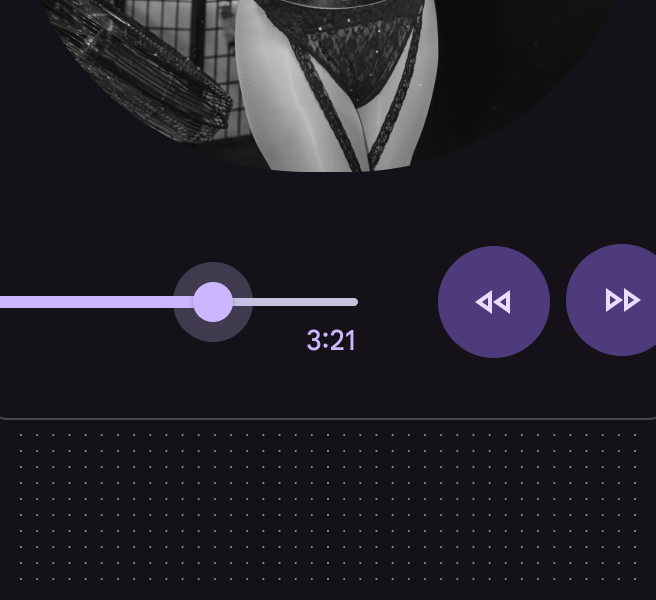
卡片裡可以放入圖片、影片或音訊內容。把這些內容放在容易看到的地方,可以讓重要資訊更加突出。
Text 文字
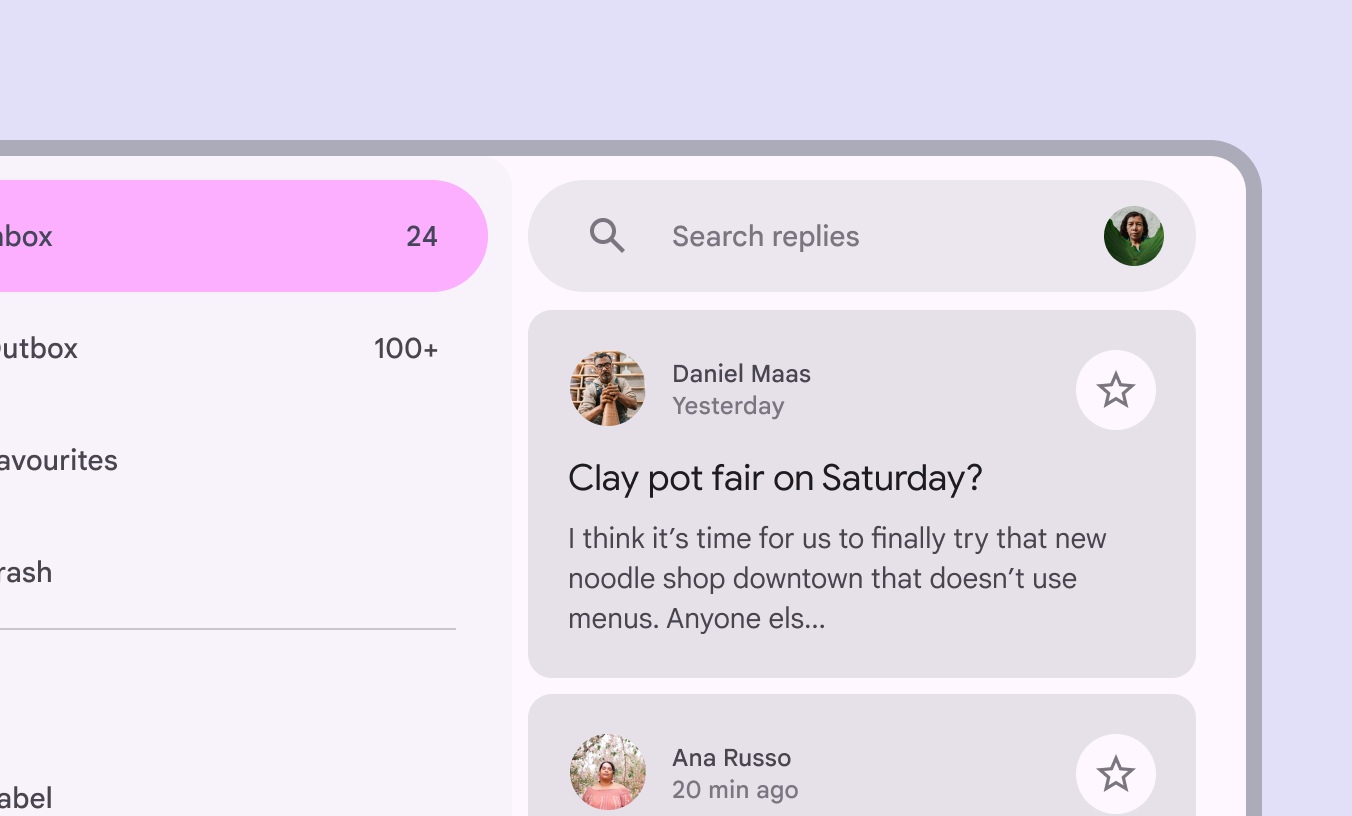
標題:標題文字通常用來表達卡片的主題,如相簿或文章的名稱。
副標題:副標題是較小的文字元素,如文章的作者名或標記的位置。
輔助文字:輔助文字包括主體內容,如文章摘要或餐廳描述。
Layering text, icons, and images 疊加文字、圖示和圖片
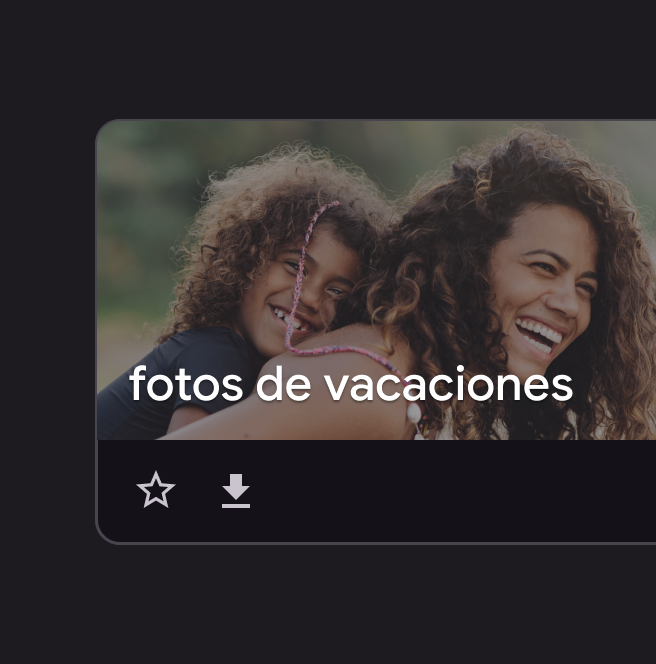
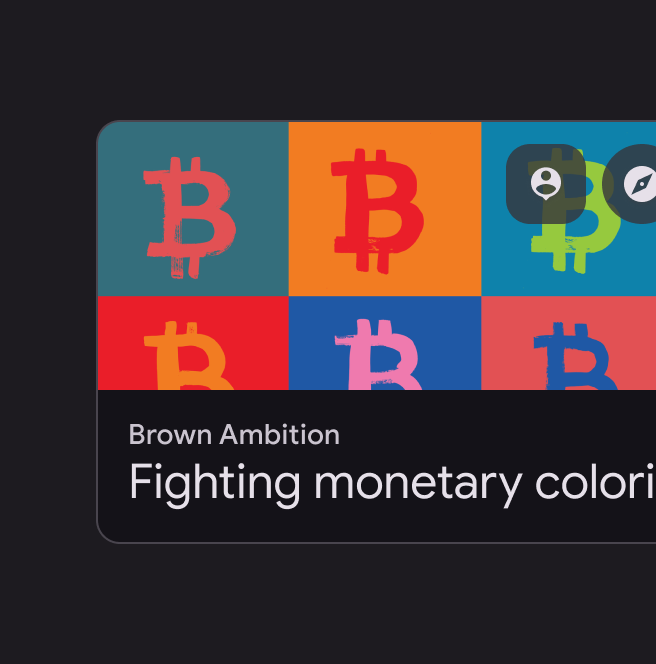
不建議直接在圖片上放文字和圖示。如果必須這樣做,請注意兩點:
- 確保文字和圖片背景有足夠的顏色對比,這樣每個人都能輕鬆閱讀。
- 可以在圖片上新增一層半透明的深色或淺色遮罩,讓文字和圖示更清晰。
Actions 操作
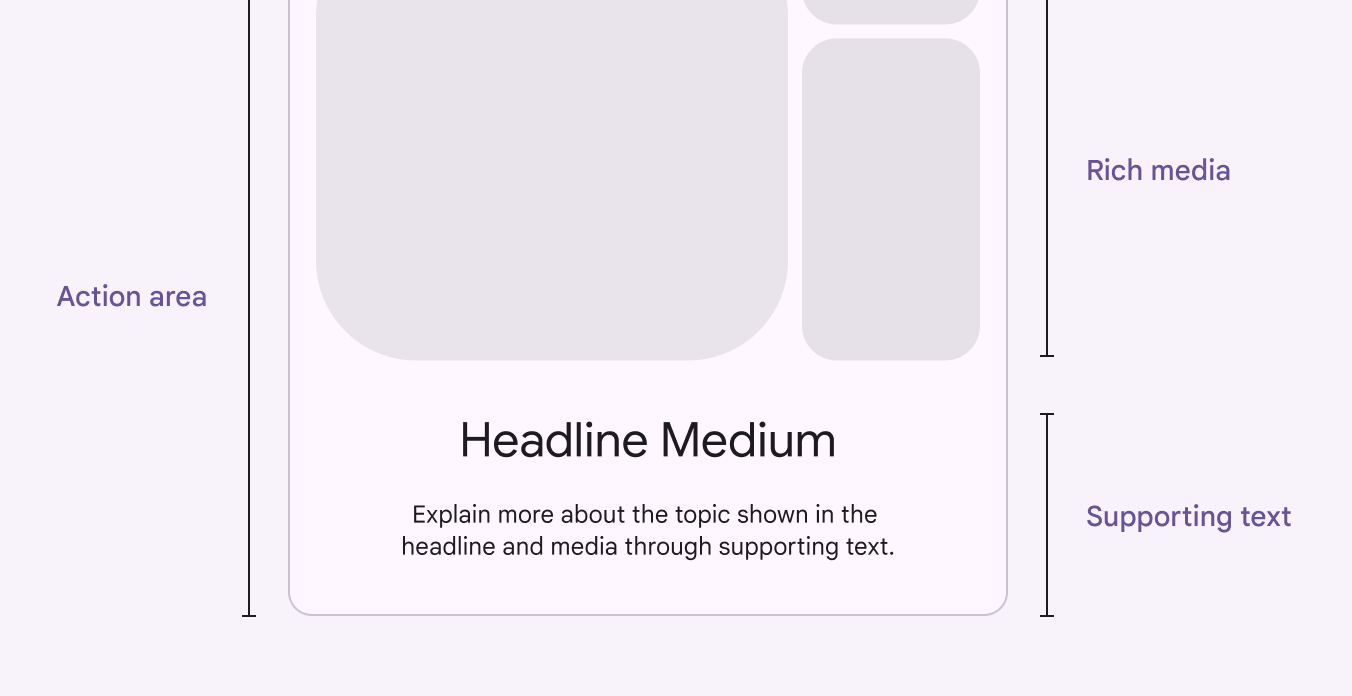
Primary action area 主要操作區域
主要操作區域:卡片可以作為一個大型觸控目標,觸發展開詳情介面。
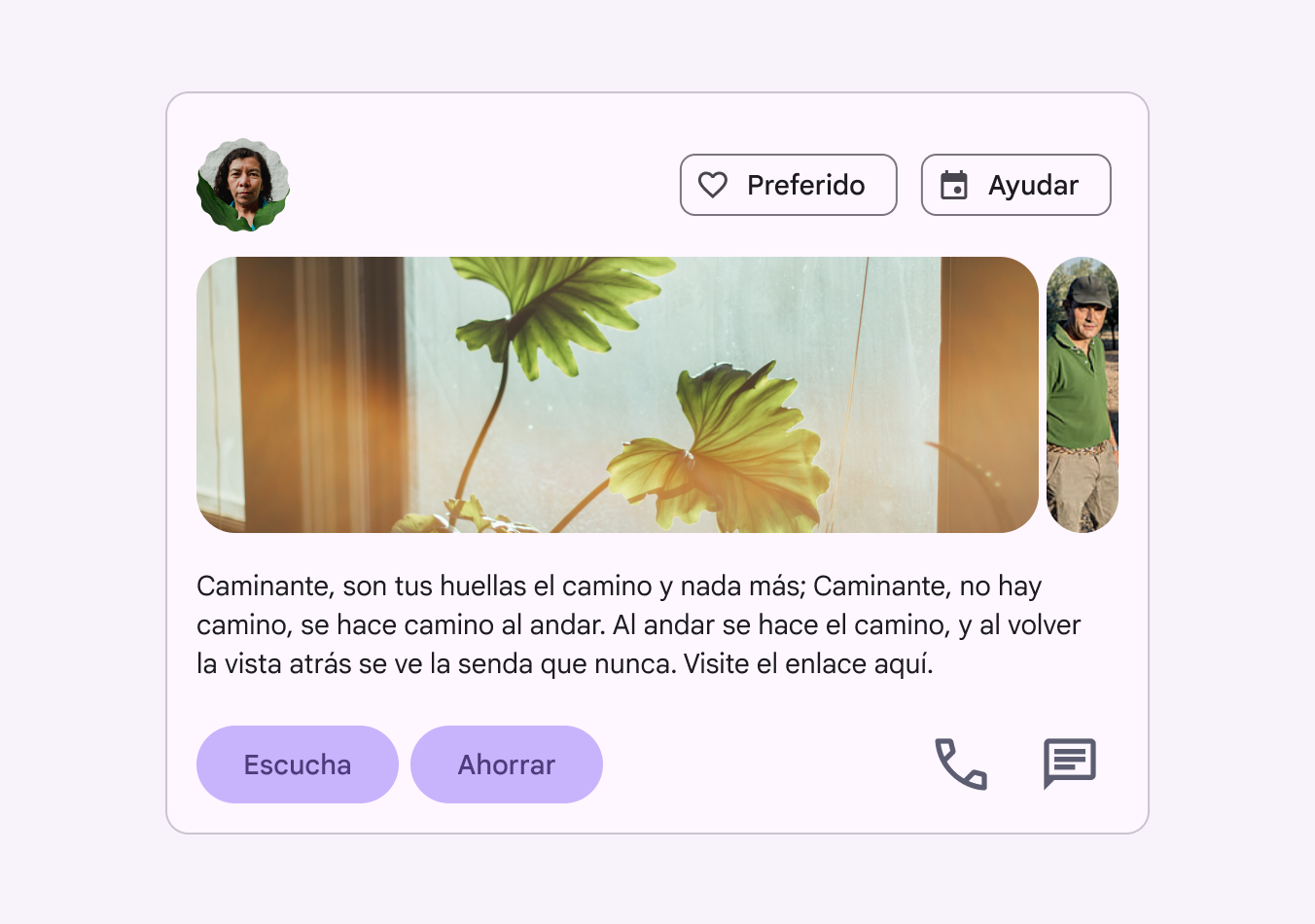
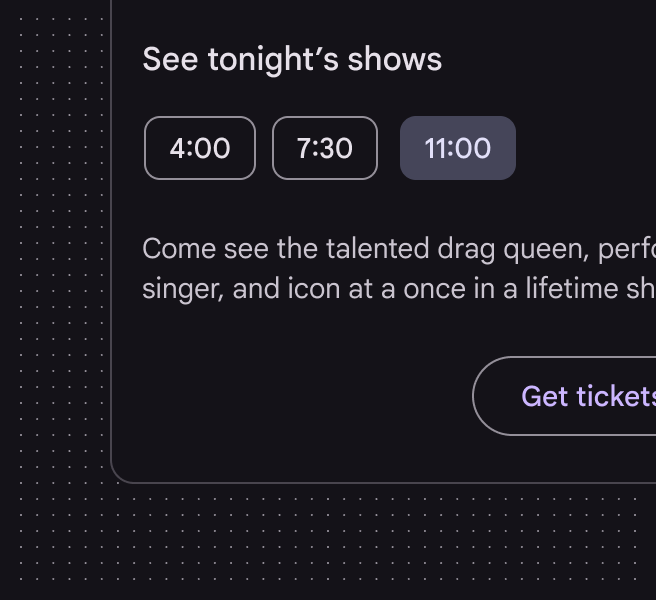
Buttons 按鈕
Cards in a collection 卡片集合
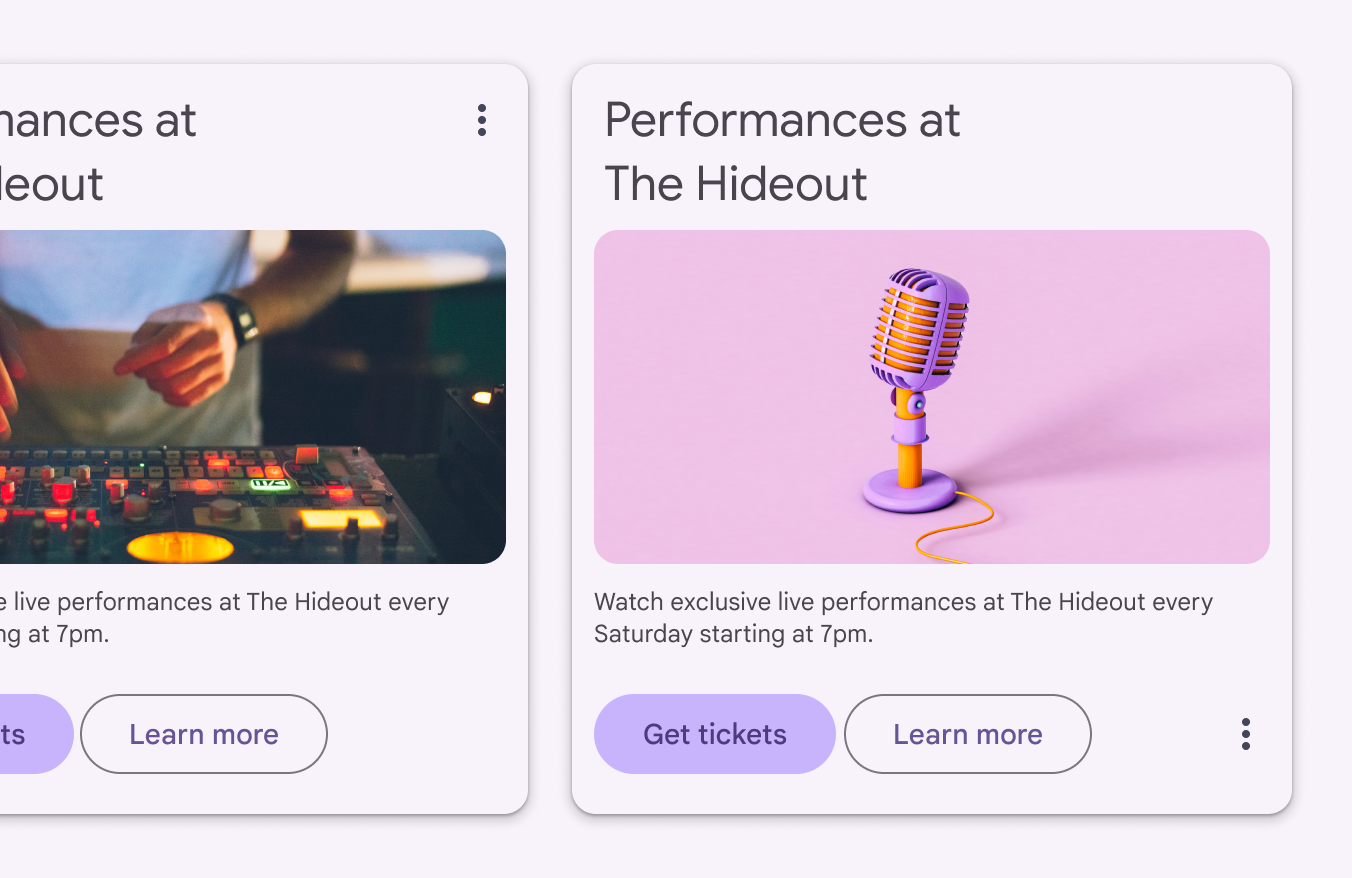
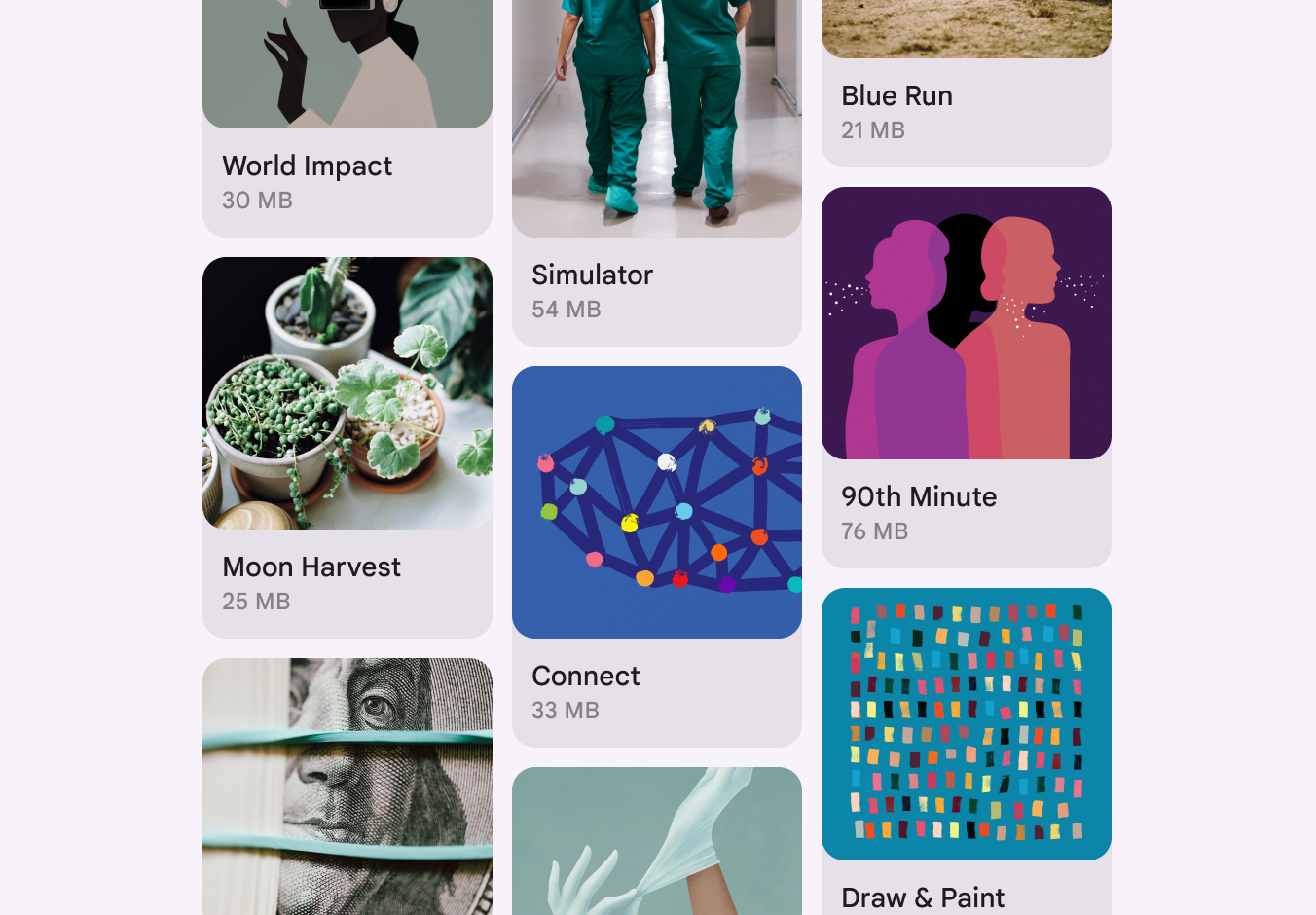
卡片可以放在一起形成統一的內容展示區。這種展示方式常用於:向使用者推薦內容、展示商品、顯示圖片集
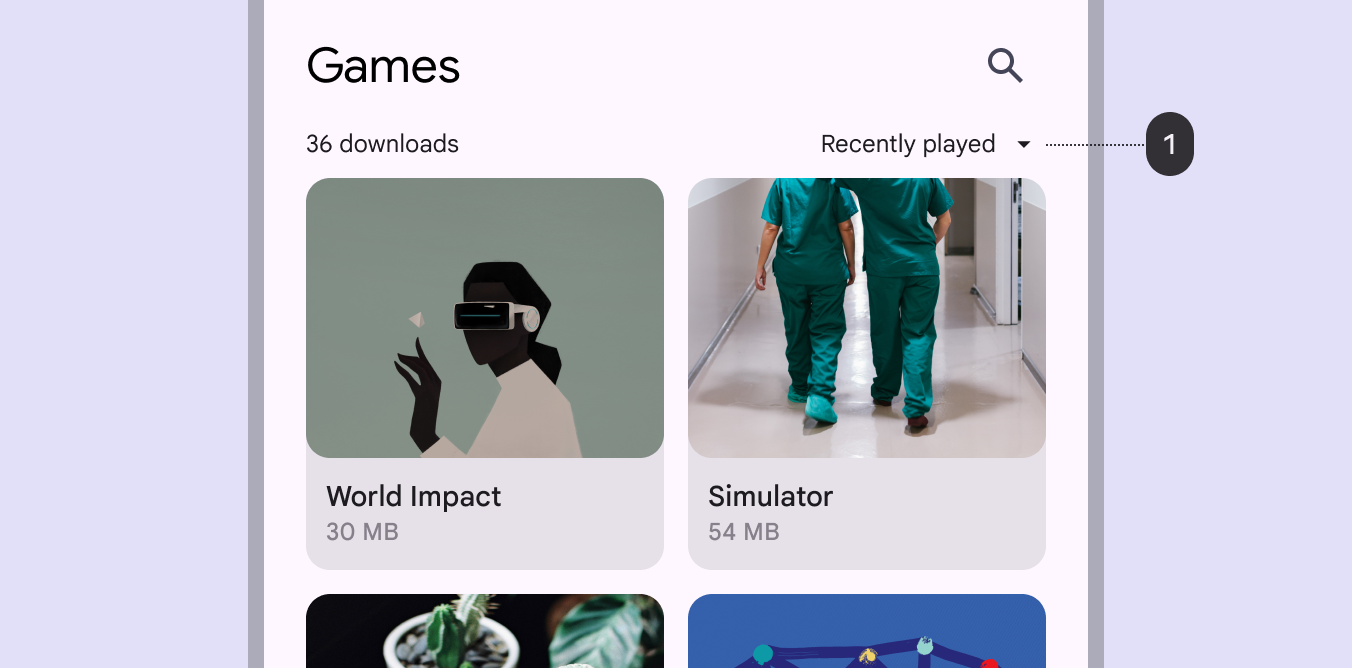
過濾與排序(Filtering and sorting)
- 所有卡片都要使用相同的篩選規則
- 篩選選項要放在卡片組的外面,方便使用者操作
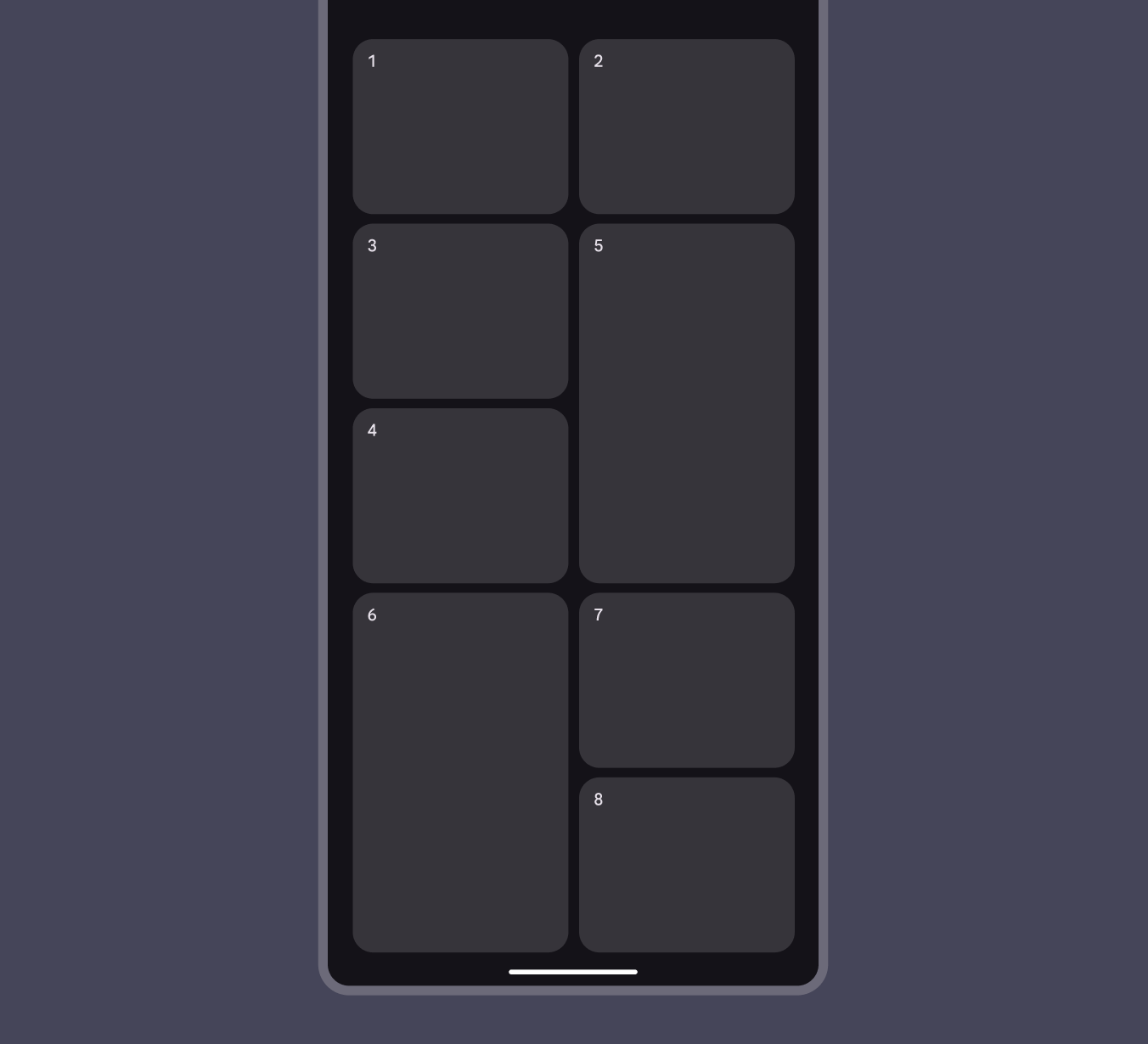
Grid 網格佈局
卡片可以像方格一樣排列在頁面上,這樣既能節省空間,看起來也更整齊美觀。這種排列方式特別適合展示大量內容,比如照片牆或者網上商城的商品展示。
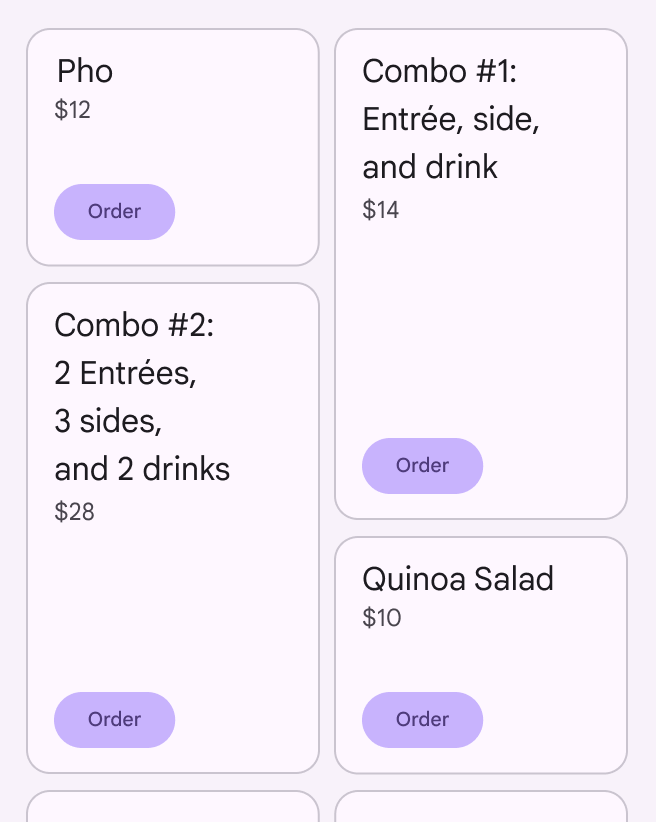
Vertical list 縱向列表
手機等移動裝置上,最好把卡片豎著排列,這樣使用者上下滑動時更方便檢視。
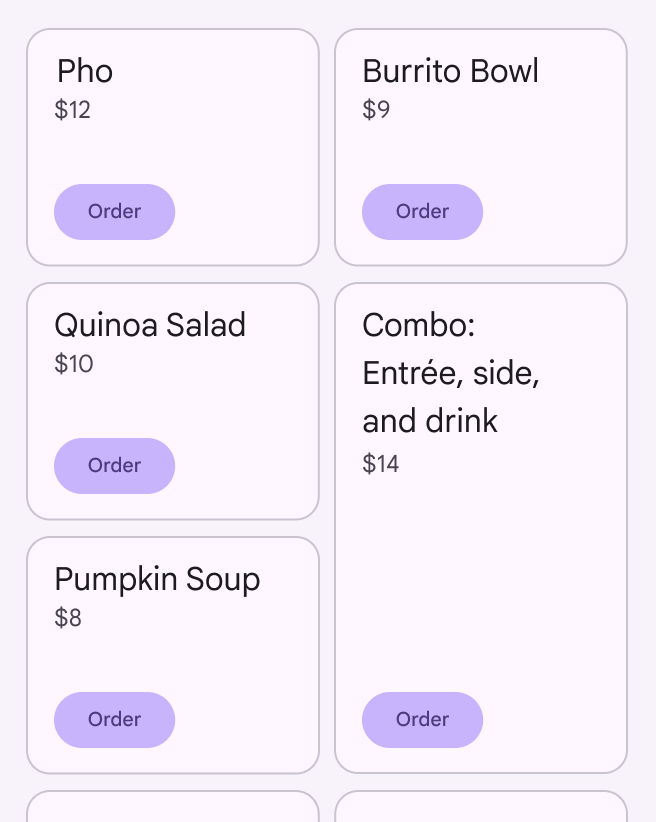
Vertical list 垂直列表
Carousel 輪播
卡片可以水平排列或輪播的形式一起展示。
Responsive layout 響應式佈局
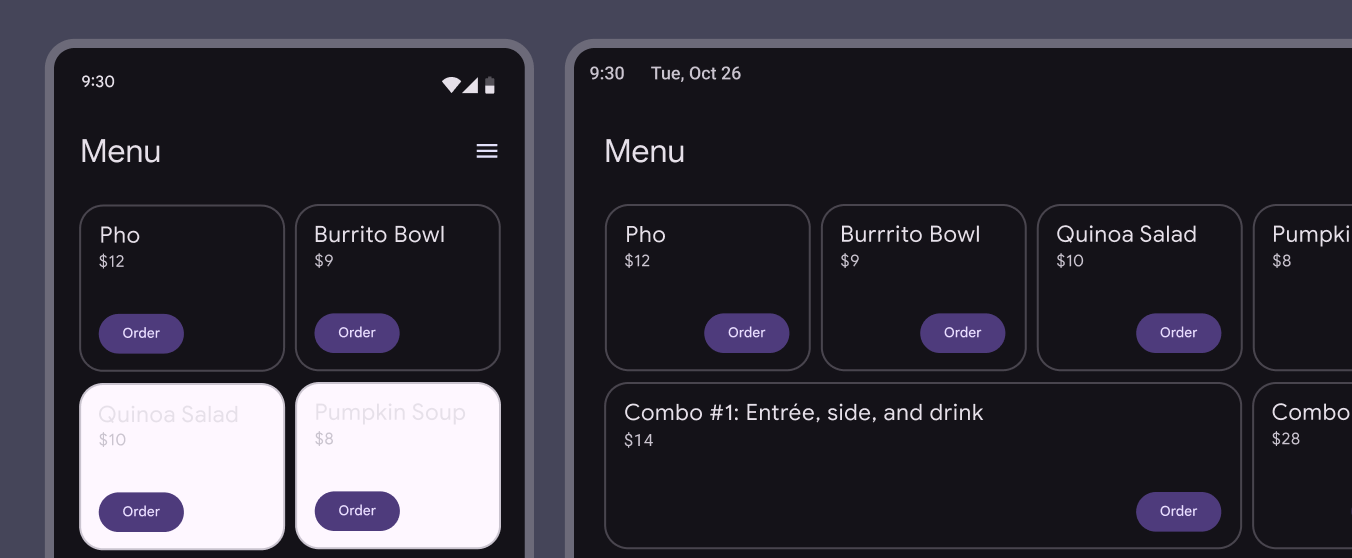
隨著卡片縮放以適應不同的視窗大小類別,它們的位置和對齊方式也可能發生變化。
Ergonomics 人體工程學
卡片的佈局會根據螢幕大小自動調整,讓使用者更容易使用。比如,在小螢幕上橫著排列的卡片,在大螢幕上會變成豎著排列的更大卡片。這樣可以在大螢幕上展示更清晰的圖片和文字。
Visual presentation 視覺呈現
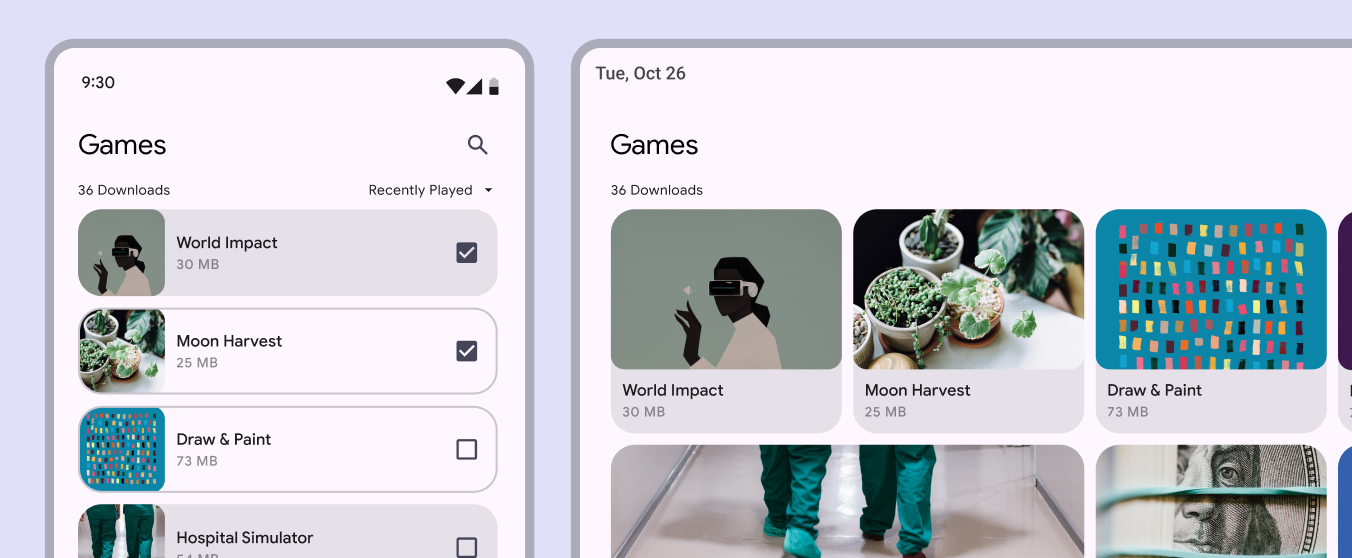
調整元件佈局時要注意合理使用間距。把列表、卡片和圖片等內容放置得既不會太擠,又能充分利用不同裝置螢幕的空間。
Column-based layouts 基於列的佈局
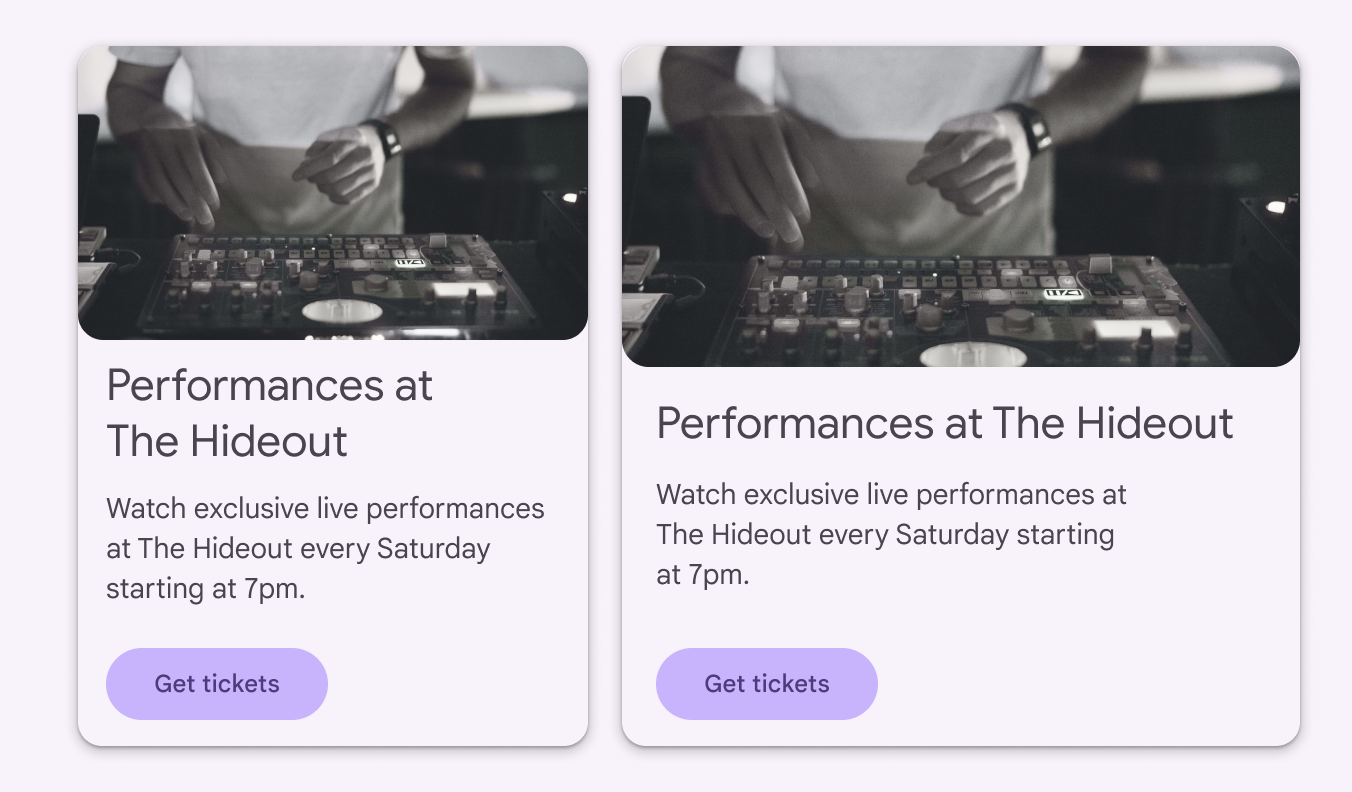
手機螢幕上的卡片和列表會自動調整為全屏寬度。在大螢幕上,內容會分列顯示,避免佔據整個螢幕,而是採用單行排列或可滑動的形式。
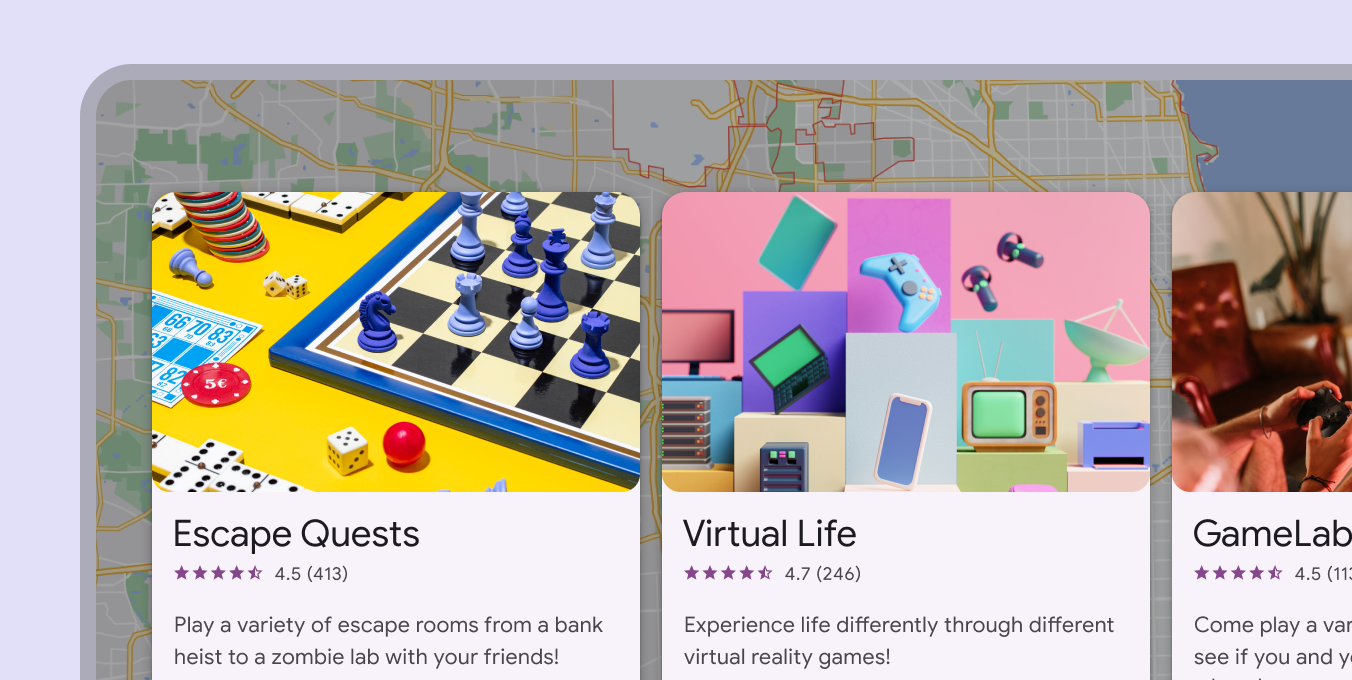
Small screens 小螢幕
在小螢幕上,建議將卡片轉換為列表形式,以緊湊方式顯示內容,同時保留必要的控制元件和操作功能。
Behavior 行為
Expanding 展開
卡片可以展開到全屏顯示更多內容。當你點選卡片時,它會平滑地放大,並顯示完整的詳細資訊。這種展開效果最好只用在重要的介面轉場時刻,不要過度使用。
Navigation 導航
卡片支援前進和後退的切換效果,讓使用者可以在不同頁面之間輕鬆瀏覽。這種簡單的切換方式比複雜的容器動畫更適合日常使用。
Gestures 手勢
Swipe 滑動
一次可在單張卡片上的任意位置執行滑動手勢。可用於關閉卡片,更改卡片狀態(如標記或存檔)
Pick up and move 拿起並移動
允許使用者在集合中移動和重新排列卡片。
Scrolling 滾動
卡片內容超出時會被隱藏,可透過調整卡片高度或在螢幕範圍內滾動檢視完整內容。
Scrolling on desktop 桌面端滾動
在桌面裝置上,卡片內容可以在卡片內展開並滾動。
Interaction & style 互動與樣式
卡片有兩種用法:
- 可以作為單純的容器,裡面放置按鈕和連結等可點選的內容
- 整個卡片本身可以點選,這時候就不需要在裡面放按鈕或連結
注意:如果整個卡片是可點選的,就不要在上面再放其他可點選的東西,這樣會讓使用者感到困惑。
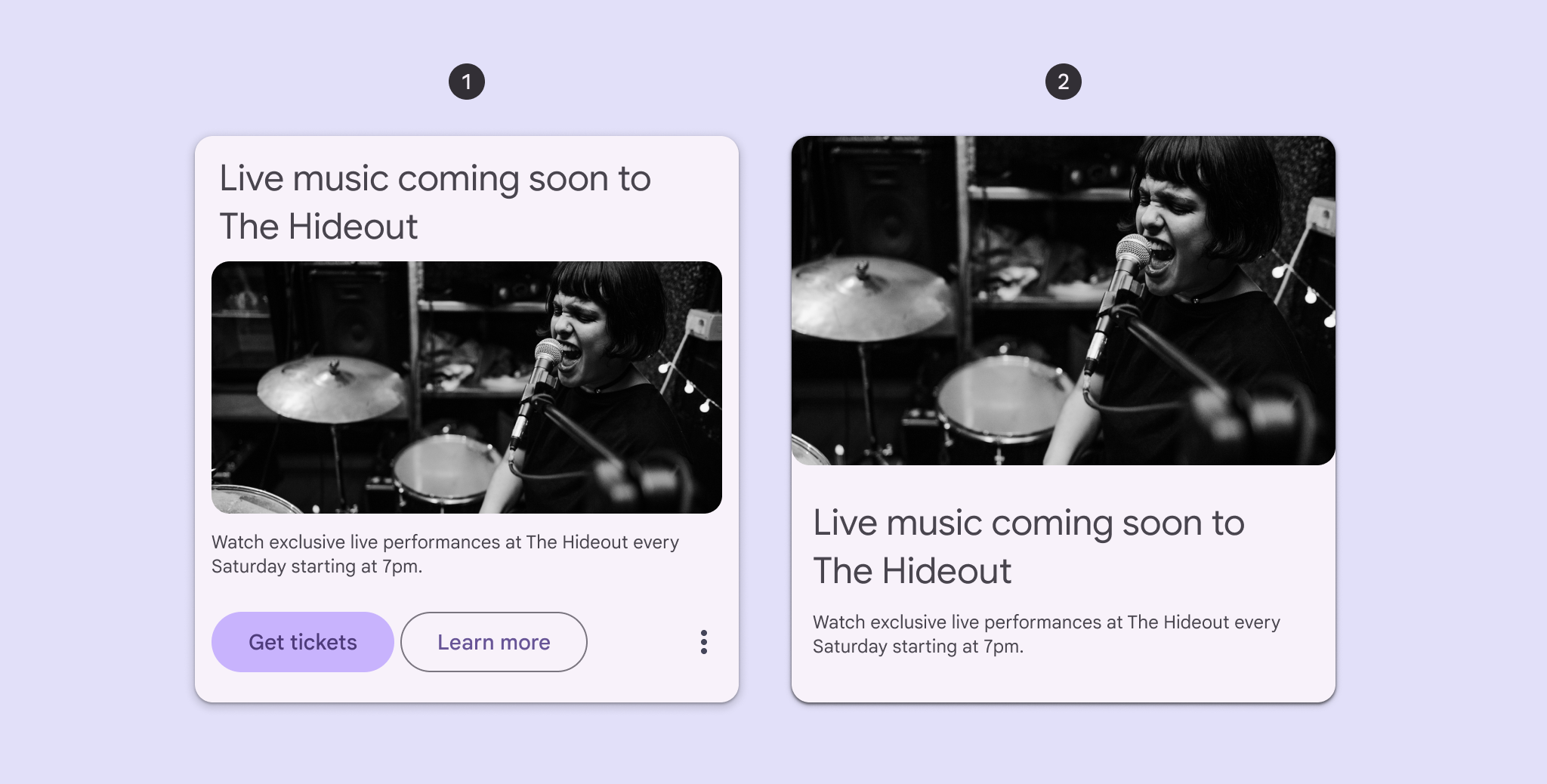
Touch 觸控
點選卡片時的效果很簡單:可以操作的卡片會顯示水波紋動畫,讓你知道已經點選了;不能操作的卡片則不會有任何反應。
Dragging and dismissing 拖動並取消
為了讓所有人都能方便使用,除了拖動和滑動操作外,還要提供更簡單的方式。比如,你可以點選或長按卡片,開啟一個選單來完成同樣的操作,包括移動卡片位置或刪除卡片。
不建議在可拖動狀態下將選單放置在卡片頂部。如果確實有必要這樣做,請確保互動能夠完成
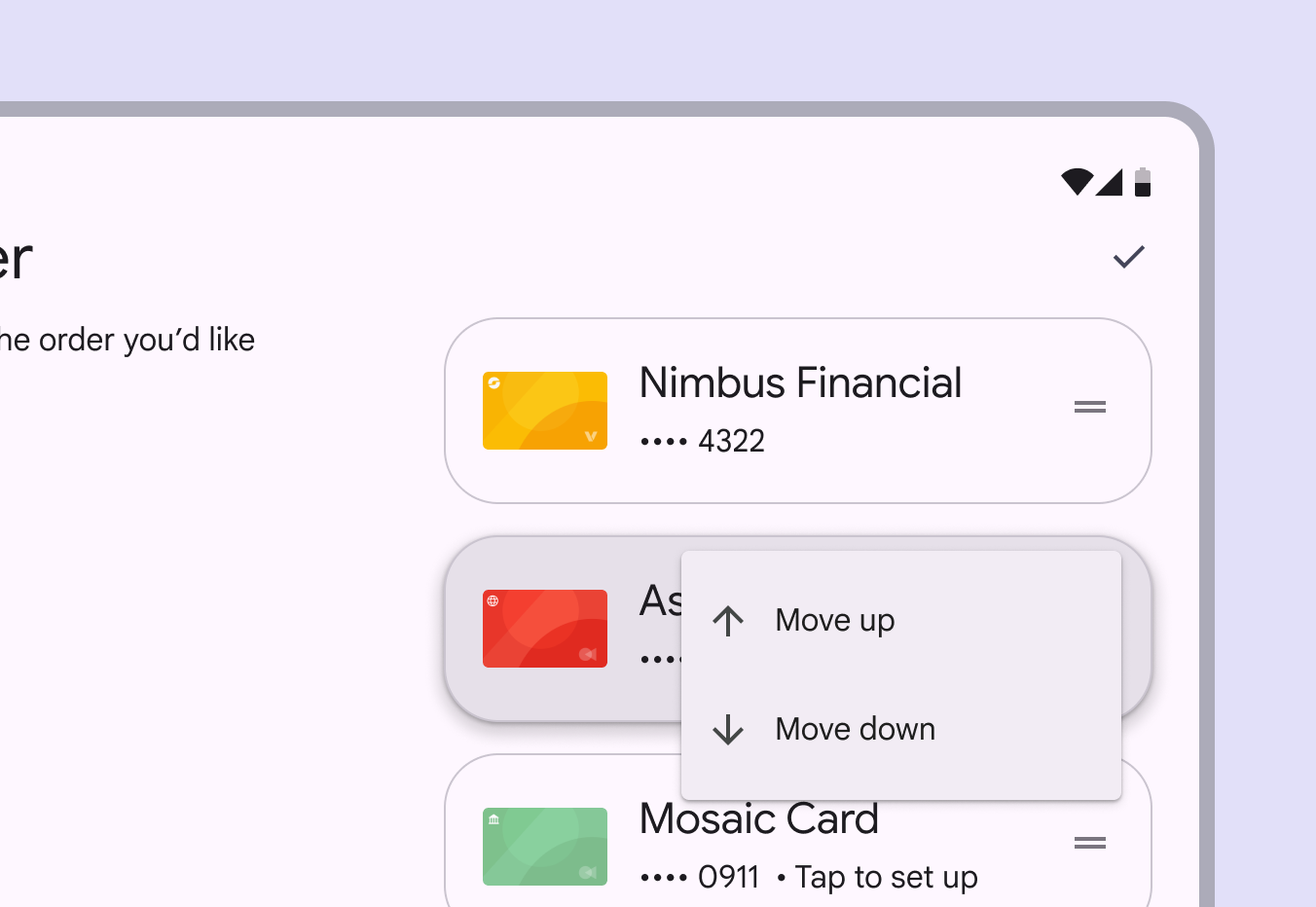
Cursor 游標
把滑鼠放在可點選的卡片上時,卡片會有特殊顯示效果,提示使用者可以點選。如果卡片不能點選,則不會有這種效果。點選可操作的卡片時,會出現水波紋動畫作為反饋。